

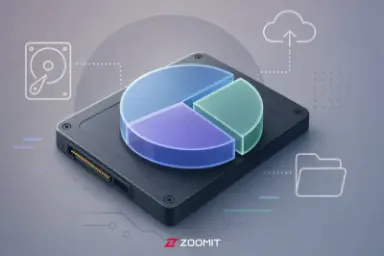
چرا پارتیشنبندی SSD توصیه نمیشود؟
پارتیشنبندی روی اساسدی برای اکثر کاربران منطقی نیست، اما در برخی شرایط خاص همچنان لازم است. در این موارد، استفاده از راهکارهای جایگزین میتواند مفید...
چرا نباید SSD را پارتیشنبندی کنیم؟
پارتیشنبندی برای بسیاری از کاربران بر روی SSD توجیه فنی ندارد، اما در برخی سناریوهای خاص همچنان ضروری است. در این مقاله به بررسی دلایل عدم نیاز به پارتیشنبندی SSD و راهکارهای جایگزین آن میپردازیم.
پارتیشنبندی هارد دیسک تا چند سال پیش یکی از مراحل اولیه نصب ویندوز بود. تقریباً همه توصیه میکردند که درایو C را برای ویندوز و درایو D را برای فایلهای شخصی جدا کنید. این عادت به قدری جا افتاده بود که بسیاری بدون توجه به دلایل آن، همچنان در سیستمهای جدید و هنگام خرید SSD این کار را انجام میدهند.
با تغییر ساختار فضای ذخیرهسازی، بسیاری از دلایل قدیمی پارتیشنبندی دیگر معنا ندارند. در این مقاله به بررسی تاریخچه پارتیشنبندی، دلایل عدم توصیه آن برای اکثر کاربران و روشهای صحیح انجام آن خواهیم پرداخت.
پارتیشنبندی درایو به معنای تقسیم فضای ذخیرهسازی فیزیکی به چند بخش منطقی جداگانه است که به دوران هارد دیسکهای مکانیکی (HDD) برمیگردد. این کار در گذشته مزایای مهمی داشت:
- جدا نگهداشتن ویندوز از دادههای شخصی: فایلهای شخصی در درایو D در صورت خرابی ویندوز یا نیاز به نصب مجدد سیستمعامل، دستنخورده باقی میماند.
- افزایش سرعت با تکنیک short stroking: برخی کاربران حرفهای یک پارتیشن کوچک در ابتدای دیسک ایجاد میکردند و ویندوز را در آن نصب میکردند تا سرعت سیستم بهبود یابد.
- جلوگیری از پراکندگی فایلها: جدا کردن فایلهای سیستمی از فایلهای رسانهای که بهطور مکرر دانلود و حذف میشدند، به کاهش پراکندگی دادهها کمک میکرد.
این دلایل در زمان خود منطقی بودند، اما امروزه هیچکدام با SSD معنایی ندارند.
تفاوت عملکرد حافظه SSD با درایوهای پارتیشنبندی شده در مدیریت فضای ذخیرهسازی به دلایل زیر است:
- فضای ذخیرهسازی ثابت: هنگام پارتیشنبندی، باید از قبل حدس بزنید که چقدر فضا برای سیستمعامل و چقدر برای فایلهای شخصی نیاز دارید. با گذشت زمان، آپدیتهای ویندوز و حجم برنامهها بزرگتر میشوند و ممکن است پارتیشن سیستم پر شود.
- در SSD دیگر خبری از «لبه سریع» نیست: در SSD زمان دسترسی به دادهها در تمام نقاط فضای ذخیرهسازی یکسان است و تکنیکهایی مانند Short stroking دیگر کارایی ندارند.
- پارتیشنبندی میتواند با Wear leveling تداخل ایجاد کند: کنترلرهای SSD از الگوریتمهایی برای پخش نوشتن دادهها استفاده میکنند و پارتیشنبندی منطقی میتواند مزاحم این فرایند باشد.
- ابزارهای بازیابی مدرن دیگر به پارتیشن جدا نیاز ندارند: قابلیتهایی مانند Reset this PC در ویندوز به شما اجازه میدهد بدون پاکشدن فایلهای شخصی، فایلهای سیستمی را بازنشانی کنید.
اگر هدف شما امنیت دادهها و مدیریت بهتر فضای ذخیرهسازی است، روشهای زیر بدون نیاز به پارتیشن جداگانه همان نتیجه را میدهند:
- بهجای ریختن فایلهای شخصی در درایو D، از پوشههای استاندارد ویندوز مانند Documents، Pictures و Downloads روی درایو اصلی استفاده کنید.
- قابلیت File History را در ویندوز و Time Machine را در مک فعال کنید تا بهصورت خودکار از فایلهای مهم نسخهی پشتیبان تهیه شود.
- برای فایلهای حیاتی از فضای ابری مانند وان درایو یا گوگل درایو استفاده کنید.
- از ابزار Storage Sense در Settings ویندوز برای پاکسازی خودکار فایلهای موقت و مدیریت فضای دیسک استفاده کنید.
- اگر ویندوز دچار مشکل شد، ابتدا سراغ Reset this PC بروید.
اگر سیستم شما از قبل به چند پارتیشن تقسیم شده است و میخواهید درایو یکپارچه داشته باشید، مراحل زیر را دنبال کنید:
- ابتدا از تمام فایلهای داخل پارتیشنی که قرار است حذف شود، نسخهی پشتیبان تهیه کنید.
- کلیدهای Windows + X را بزنید و Disk Management را انتخاب کنید.
- روی پارتیشن مورد نظر راستکلیک کرده و Delete Volume را انتخاب کنید.
- بعد از حذف، فضای آزادشده بهصورت Unallocated نمایش داده میشود. روی پارتیشن اصلی کلیک راست کرده و گزینهی Extend Volume را انتخاب کنید.
- مراحل را تا انتها دنبال کنید تا فضای آزادشده به درایو اصلی اضافه شود.
پارتیشنبندی بهطور کامل منسوخ نشده است و در چند سناریوی خاص همچنان معنا دارد:
- بوت دوگانه ویندوز و لینوکس: این دو سیستمعامل از فایلسیستمهای متفاوتی استفاده میکنند و پارتیشنبندی برای بوت دوگانه الزامی است.
- اسکرچ دیسک برای کارهای حرفهای: برخی تدوینگران یا برنامهنویسان، پارتیشن جداگانهای برای فایلهای موقت ایجاد میکنند.
- محیطهای سازمانی: در برخی سازمانها، مدیران شبکه از پارتیشنبندی برای محدود کردن فضای در دسترس هر کاربر یا جدا کردن دادههای حساس بهره میبرند.